Silahkan tunggu dalam 15 detik.

Download Timer
Tampilkan postingan dengan label Komputer. Tampilkan semua postingan

Sabtu, 25 Agustus 2012

Beberapa Kelebihan dan Kekurangan IPAD

Beberapa Kelebihan dan Kekurangan IPAD | Beberapa Kelebihan dan Kekurangan IPAD.


Tidak semua ciptaan manusia yang dapat dibuat sempurna,. pasti memiliki kelebihan dan kekurangan ,. termasuk dalam artikel saya ini tentang Kelebihan dan Kekurangan IPAD, silahkan dibaca.

Kelebihan IPAD:

– Sangat Cepat
Program di iPad sangat cepat dibuka dan ditutup. Dengan Wi-Fi, bahkan gambar streaming video tidak pernah sama sekali terhenti. Mulus seperti menonton DVD. Iklan iPad soal ini tidak berbohong.

– Enak Sekali Buat Nonton Video
Peralatan ini sangat enak untuk menonton video streaming. Gambarnya jernih dan sangat tajam. Boleh disebut, ini alat untuk menonton video streaming terbaik.

– Applikasi Terus Bertambah
iPad bisa menggunakan aplikasi yang dibuat untuk iPhone atau iPod Touch yang sekarang sudah berjumlah ribuan itu. Aplikasi itu gambarnya menjadi pecah, memang. Tapi jangan cemas. Para pembuat aplikasi terus menambah isi iPad sehingga terus bertambah.

– Enak Untuk Buku Elektronik
Editor Detroit Free Press ini sudah hampir setahun menjadi pengguna Kindle–piranti pembaca buku elektronik dari Amazon. Kindle menggunakan teknologi layar e-ink yang membuat batere sangat awet, sampai sepekan, dan membacanya berasa seperti membaca buku betulan.

Tapi dengan iPad, ternyata membaca lebih nyaman lagi meski layar LCD. Benar batere iPad tidak seawet Kindle, tapi 10 jam baru butuh cas sudah cukup untuk membaca.

– Memberi Harapan Hidup Wartawan Cetak
Jurnalis media cetak was-was karena Internet membuat bisnis mereka kepayahan. iPad diharap bisa memberi model bisnis yang model baru bagi media cetak ini. Sejumlah media top, seperti New York Times, Wall Street Journal, USA Today, dan majalah Time sudah melansir versi iPad ini.

Kekurangan IPAD

– Jejak Jari di Mana-Mana
Jejak jari sangat gampang melekat pada layar sentuh iPad meskipun Apple sudah membualakn bahwa lapisan layar produk mereka ini dilapisi bahan yang tidak membuat jejak hari tampak.

– Tidak Bisa Multitasking
iPad tidak bisa membuka aplikasi lebih dari satu. Jadi, jika sedang main game Scrabble di layar dan ingin mengecek email, ya mesti mematikan Scrabble terlebih dahulu. Satu-satunya yang bisa bekerja saat membuka aplikasi lain hanya pemutar musik.

– Tidak Bisa Membuat Isi
Dengan laptop biasa, Anda dengan gampang menulis surat atau apapun. Tapi tidak dengan iPad. Alat ini pasif, susah sekali untuk menulis. Apalagi jika Anda ingin mengedit foto misalnya.

– Tidak Bisa Sambil Berdiri
Berbeda dengan iPhone, alat ini tidak bisa dipakai sambil berdiri. Anda mesti duduk atau, pokoknya, menyandarkan peralatan ini. Berat yang hampir sekilo membuat alat ini tidak enak dipakai sambil berdiri.

– Membuat iPhone Berasa Seperti Telepon
Sebagian pengguna iPhone merasa ponsel ini lebih mirip komputer saku. Tapi setelah menggunakan iPad, iPhone benar-benar menjadi berasa ponsel beneran, bukan komputer kecil.

Sekian tentang Kelebihan dan Kekurangan IPAD, semoga bermanfaat.

Referensi : http://tiantechno.wordpress.com/2010
/12/30/lima-kelebihan-dan-lima-kekurangan-ipad/
readmore »»  

Perbedaan DDR1 dan DDR2 Pada Komputer

Perbedaan DDR1 dan DDR2 Pada Komputer | Perbedaan DDR1 dan DDR2 Pada Komputer | sebagian orang mungkin bertanya-nyata tentang apa Perbedaan DDR1 dan DDR2 Pada Komputer,. Ada sejumlah upgrade yang datang dengan teknologi memori DDR2 baru selama DDR1. memori DDR2 adalah tentu saja lebih cepat, dan pada akhirnya akan mencapai kecepatan clock 667MHz atau lebih tinggi dibandingkan dengan kecepatan fungsional atas DDR1 di 400MHz. 

Kecepatan yang lebih tinggi DDR 2 memori memungkinkan untuk memiliki hingga 10.6GB per detik throughput – sedikit lebih dari DDR1 memori yang maxed di 6.4GB per detik. Fitur yang membuat ini kecepatan yang lebih tinggi praktis adalah mengurangi konsumsi daya DDR2, yang berjalan pada hanya 1,8 volt. Panas adalah salah satu Banes nyata IC, dan semakin cepat Anda mencoba dan jam chip yang panas itu berjalan dan kurang handal itu didapatnya. Salah satu batasan kecepatan DDR1 adalah bahwa pada 2,5 volt menciptakan panas terlalu banyak dan terlalu panas untuk berjalan konsisten dengan kecepatan lebih besar dari 400MHz. 1,8 DDR2′s volt dikombinasikan dengan paket (FBGA) jauh lebih kecil chip pergi jauh menuju memecahkan masalah panas pada kecepatan yang lebih tinggi.

Cas Latency isu
DDR2 juga membalikkan tren CAS Latency lebih cepat dan lebih cepat. SDRAM awalnya CAS 3 meskipun CAS 2 menjadi populer di kemudian hari dengan PC100 dan dalam beberapa modul PC133. Masalah dengan menempatkan siklus meledak begitu dekat bersama-sama adalah bahwa semakin cepat Anda mendorong chip, semakin mereka menjadi tidak stabil. Inilah sebabnya, setelah pindah ke CAS 2 dalam banyak komponen PC100, PC133 standar untuk kembali ke CAS 3. 

DDR1 keluar dengan dua kecepatan yang berbeda CAS CAS 2 dan 2,5, meskipun ada beberapa chip yang tersedia dengan 3-3-3 waktu juga. Ada beberapa masalah ketika DDR dirilis mendapatkan modul untuk bekerja secara konsisten, dan ketika DDR 400 mulai menjadi tersedia ada masalah lagi, beberapa dari mereka yang berhubungan dengan Latency. Industri ini tampaknya telah mengakui ini, dan standar JEDEC untuk DDR 2 adalah CAS 3 dan bahkan CAS 4 dalam beberapa kasus. Hal ini akan pergi jauh ke arah membuat modul lebih stabil. Akan ada sedikit penurunan jumlah fungsi tongkat akan dapat melakukan per detik, tetapi penurunan akan sangat kecil untuk tidak terlihat dan akan lebih dari dibuat untuk stabilitas meningkat secara dramatis.

Memory DDR1 DDR2 Memory
Modul paket 184-pin DIMM / 200-pin SODIMM 240-pin DIMM / SODIMM 200-pin
Kecepatan (dalam MHz) 200, 266, 333, 400 400, 533, 667
Tegangan 2.5 volt 1,8 volt
Paket chip TSOP / BGA FBGA
Bandwidth Modul Sampai 6.4GB/second Sampai 10.6GB/second
Chip kepadatan Sampai 1Gb Sampai 4Gb
CAS Latency 2/2.5 3 / 4…

Demikian sedikit penjelasan tentang Perbedaan DDR1 dan DDR2 Pada Komputer yang dapat saya sampaikan,. nantikan ulasan mengenai Perbedaan DDR2 dan DDR3 Pada Komputer di artikel selanjutnya ,. semoga bermanfaat.

REferensi http://tiantechno.wordpress.com/2010
/12/30/apa-yg-di-maksud-dgn-ddr1-ddr2-pada-pc/
readmore »»  

Beberapa Masalah Error Saat Booting dan Cara Mengatasinya

Beberapa Masalah Error Saat Booting dan Cara Mengatasinya | Cara Mengatasi Error saat booting dan start up pada komputer .

ok sobat semua, kali ini yang mau saya share tentang Beberapa Masalah Error Saat Booting dan Cara Mengatasinya, mungkin sobat sobat pernah mengalami yang seperti di bawah ini, silahkan dibaca dan pahami solusinya.

Contoh Permasalahan yang sering terjadi pada Komputer.

1. Pada saat Booting, komputer menampilkan tulisan “ CMOS check sum error “ . Ini menandakan bahwa batu baterai BIOS nya sudah low. Penyelesaiannya dengan mengganti baterai BIOS sesuai dengan ukuran aslinya.

2. Komputer tidak menampilkan apa-apa sewaktu dihidupkan, tidak ada suara yang keluar dari speaker. Coba periksa kabel yang menghubungkan antara VGA dengan monitor. Jika tidak ditemukan adanya kerusakan, kemunkinannya adalah VGA Cardnya yang rusak.

3. Komputer mengeluarkan suara beep berulang-ulang sewaktu dihidupkan. Periksa RAM nya, mungkin ada debu / kotoran, coba di lepas dan dibersihkan, lalu di pasang kembali. Jika masih sama, ganti RAM nya.

4. Saat dihidupkan, indikator HarDisk menyala terus. Kemungkinan HarDisk sudah terkena BAD Sector pada Sector nol nya. Jika belum begitu parah, masih bisa di Low Level Format, setelah itu di partisi dan di format, kemudian coba discandisk dengan surface check

5. Komputer menampilkan pesan DISK BOOT FAILUR OR NON SYSTEM ON DISK Ini menandakan pada Disk tidak terdapat system untuk di load ke RAM, atau HarDisk belum di set menjadi active pada waktu melakukan partisi.

6. Saat melakukan proses format pada disket, muncul pesan “ Invalid Media or Track 0 Bad “Artinya disket nya sudah rusak di sektor 0 nya. Coba perhatikan pada bagian dalam disket, apakah sudah ada goresan di sana. Bila sudah artinya disket itu sudah rusak.

7. Komputer bisa loading sampai ke lingkungan Windows, tapi tampilannya pecah-pecah jika di set ke high ataupun true colour Ini menandakan VGA Card sudah tidak mampu untuk menampilkan warna dan resolusi maksimum.

8. Saat mencoba membaca isi suatu disket, komputer menampilkan pesan General Failur Reading Drive A, ini bisa disebabkan karena Head pada Floppy Disk Drive kotor, atau sudah aus. Coba dibersihkan dulu dengan menggunakan Floppy Disk Cleaner, jika hasilnya sama saja, berarti Head-nya memang sudah aus dan harus diganti.

9. Pertama kali dihidupkan tampilan pada layar monitor kabur. Ini menandakan bahwa pengatur Focus pada FlyBack monitor sudah tidak bagus, biasanya penyelesaiannya dengan di cangkok.

10. Tampilan pada monitor lama-kelamaan semakin tidak jelas ( kabur ). Sama dengan No. 9.

11. Monitor tidak menampilkan warna tertentu. Ini menadakan ada masalah pada rangkaian RGB di dalam monitor.

12. Kadang-kadang monitor mati sendiri, atau susah sewaktu dihidupkan. Biasanya ada solderan yang lepas pada bagian Power Supply-nya ataupun pada bagian Horizontal-nya.


Referensi http://tiantechno.wordpress.com/2011
/04/21/tahapan-tahap-merakit-komputer/
readmore »»  

Kamis, 23 Agustus 2012

Inilah Keyboard yang Dapat Dicuci

Inilah Keyboard yang Dapat Dicuci | Logitech Ciptakan Keyboard yang bisa dicuci.

Keyboard merupakan perangkat utama sebuah komputer atau notebook yang rawan kotor dan menjadi kecerobohan manusia. Mulai dari kotoran di tangan yang menempel, hingga minuman yang tumpah atau makanan yang jatuh di permukaan keyboard. Karena Keyboard merupakan perangkat elektronik maka sudah pasti sulit untuk dibersihkan. Namun kini Anda tak perlu khawatir dengan semua itu, pasalnya Logitech telah meluncurkan sebuah Keyboard yang dapat dicuci dan direndam dalam air sehingga mudah untuk dicuci.


Produk keyboard terbaru itu berlabel Logitech K310 yang akan resmi dipasarkan pada Oktober 2012 nanti. Keyboard ini secara visual memang tak banyak berbeda dengan keyboard pada umumnya. Namun Logitech K310 memiliki lubang lubang drainase pada bagian belakang dan di bawah tombol karakter, sehingga memungkinkan air mengalir tanpa menggenang di dalam keyboard. Selain itu, Logitech K310 dicetak menggunakan laser untuk karakter hurufnya dan diberi lapisan UV agar tidak mudah memudar ketika dicuci.

Untuk mencuci keyboard ini, kita bisa memercikkan air ke seluruh bagian keyboard, atau bahkan merendamnya ke dalam air sedalam 11 inchi. Kemudian keyboard dikeringkan dan bisa digunakan kembali. Dengan cara seperti ini, maka keyboard akan selalu tampak bersih dan rapi. Logitech K310 mendukung sistem operasi mulai dari Windows XP, Vista dan 7. Untuk masalah harga, Logitech K310 dibanderol dengan harga US $40 atau sekitar Rp. 380.000

Sekian info tentang Inilah Keyboard yang Dapat Dicuci, semoga bermanfaat.

Referensi by http://www.salingsharing.com/2012
/08/logitech-luncurkan-keyboard-yang-dapat.html
readmore »»  

Microsoft Mengganti Logo Resmi

Microsoft Mengganti Logo Resmi | Perubahan Logo Microsoft | Logo Terbaru Microsoft 2012.

Tahun 2012 ini tampaknya penuh dengan hal baru bagi microsoft. Setelah meluncurkan sistem operasi baru, aplikasi baru kini Untuk pertama kali sejak 25 tahun, microsoft microsoft memperbarui logo korporat mereka. Logo yang sudah 25 tahun itu kini berganti dengan logo baru yang lebih fresh. Terakhir kali microsoft mengganti logo mereka adalah tahun 1987, dan perubahan kali ini merupakan untuk kelima kalinya microsoft mengganti logo.
Perubahan logo kali ini juga sangat kontras dibanding logo sebelumnya. Terlihat dari tipografi logo yaitu jenis huruf yang digunakan, saat ini microsoft menggunakan huruf Segoe dengan aksen warna abu-abu. Meskipun menggunakan jenis font yang berbeda, namun huruf f dan t pada logo baru ini juga terhubung oleh satu garis layaknya logo lawas. Hal yang paling mencolok adalah diikutkannya sebuah simbol. Simbol seperti "jendela" dengan empat warna tersebut merupakan simbol yang sudah sering dikenalkan saal peluncuran beberapa produk baru microsoft.

Peluncuran logo baru microsoft ini memang sengaja dilakukan untuk menyambul hal yang serba baru di jajaran produk microsoft, mulai dari tablet surface,windows, windows phone, dan office

Sekian info tentang Microsoft Mengganti Logo Resmi, semoga bermanfaat.

Referensi by : http://www.salingsharing.com/2012/
08/microsoft-ganti-logo-setelah-25-tahun.html
readmore »»  

Rabu, 04 Juli 2012

Tips Ampuh Cara Merawat Baterai Laptop

Cara Merawat Baterai Laptop – Bagaimana cara merawat baterai laptop agar tidak cepat rusak? - Bagaimana cara merawat baterai laptop agar tidak cepat habis? -  baterai laptop cepat habis - baterai laptop cepat rusak -  inilah tips cara merawat baterai laptop - baterai bermasalah? inilah tips nya.
Tips Ampuh Cara Merawat Baterai Laptop

Suka main Laptop ? Udah tau belum Cara Merawat Baterai Laptop ? Mengingat bahwa saat ini Laptop sudah menjadi pilihan banyak orang untuk melakukan aktifitas sehari-hari, tidak heran lagi kalau Cara Merawat Baterai Laptop harus diketahui oleh semua pemilik laptop.

Berikut ini saya berikan beberapa Cara Merawat Baterai Laptop Agar Tidak Cepat Rusak.
1. Jangan gunakan baterai dan charger notebook yang tidak kompatibel.
Jika tidak yakin dengan kompatibilitas baterai pengganti ataupun charger yang digunakan, hubungi bagian layanan dari produsen notebook terkait.

2. Baterai notebook dapat menjadi panas dalam pemakaian normal sekalipun.
Jangan gunakan notebook sambil diletakkan di pangkuan Anda.

3. Ketika menggunakan notebook, hindari meletakkan notebook pada permukaan yang lunak / lembut
semisal pada sofa, tempat tidur atau karpet. Sebab permukaan seperti itu akan menghambat aliran udara di bagian bawah notebook dan dapat menimbulkan overheating.

4. Cegah terjadinya kontak pada dudukan baterai yang longgar dengan berbagai jenis obyek terbuat dari metal, seperti penjepit kertas, koin tipis, dan sebagainya.

5. Baterai notebook, termasuk notebook itu sendiri tentunya, jangan sampai terjadi tekanan yang berlebihan yang diakibatkan karena terjatuh, terbentur, terhimpit ataupun tertumpuk oleh benda berat di atasnya. Cara Merawat Baterai Laptop Hal tersebut akan mengakibatkan sirkuit di dalam baterai menjadi rentan terjadi hubungan arus pendek (korslet) yang kemudian mengakibatkan overheating.

6. Jangan letakkan notebook di aera yang dapat menjadi sangat panas, semisal di bawah terik matahari ataupun di dalam mobil yang diparkir cukup lama di tempat terbuka saat siang hari.

7. Menjadi basah atau terkena air,
adalah hal yang harus dihindari dari notebook ataupun baterainya. Meskipun nantinya akan mengering dan dapat berfungsi normal, sirkuit di dalam notebook ataupun baterai secara perlahan akan berkarat dan membuat rentan keselamatan penggunanya.

8. Pastikan Anda memahami Cara Merawat Baterai Laptop cara menggunakan, menyimpan dan men-charge baterai dan notebook yang telah tertulis di dalam buku manual.

Cara Menghemat Baterai Laptop
Nah itu tadi 8 Tips singkat Cara Merawat Baterai Laptop. Oke sekarang kita lanjut tips menjaga baterai laptop selanjutnya yaitu Cara menghemat Baterai Laptop , untuk menghemat baterai laptop kamu bisa melakukan hal-hal berikut ini :

1. Lakukan defrag secara teratur
Semakin cepat kinerja hard drive anda maka semakin hemat baterai anda, oleh karena itu buat hard drive anda seefisien mungkin dengan melakukan defrag secara teratur.

2. Kurangi cahaya monitor anda
Untuk menghemat energi baterai anda, kurangi cahaya monitor laptop sampai batas toleransi yang sesuai untuk mata anda.

3. Matikan program yang tidak perlu
Itunes, Desktop Search, dan lainnya. Semua program ini menambah beban CPU dan baterai. Matikan semua program yang tidak penting jika anda sedang menggunakan laptop dengan baterai.

4. Matikan hardware eksternal
Alat-alat dengan USB (termasuk mouse anda) dan WiFi, semuanya menyedot tenaga baterai anda. Cabut atau matikan mereka jika tidak digunakan. Sekarang anda tahu bahwa mengisi ulang iPod anda di laptop adalah suatu ide yang buruk.

5. Tambahkan RAM
Jika anda sering menggunakan program yang membutuhkan memory besar, maka ini adalah cara yang lebih efisien daripada menggunakan virtual memory yang lebih membebankan hard drive sehingga baterai laptop juga boros.

6. Gunakan hard drive daripada CD/DVD
Walaupun hard drive banyak menghabiskan tenaga baterai, tetapi CD dan DVD menghabiskan energi lebih banyak lagi, bahkan ketika mereka tidak sedang digunakan. Sebisa mungkin gunakan program virtual drive seperti Alcohol 120%.

7. Jaga kebersihan baterai.
Bersihkan besi yang menjadi penghubung energi baterai dengan laptop secara teratur, sehingga transfer energi dari baterai anda menjadi lebih efisien.

8. Jaga kondisi baterai.
Tidak baik untuk membiarkan baterai yang terisi dalam keadaan dorman untuk jangka waktu yang lama. Setelah diisi, anda sebaiknya menggunakan baterai tersebut setidaknya sekali dalam 2-3 minggu. Satu hal yang harus diingat, jika baterai laptop anda Li-On maka jangan pernah menggunakannya sampai benar-benar habis.

9. Pilih hibernate, jangan standby
Walaupun mode standby dapat menghemat baterai dan anda dapat langsung menggunakan laptop anda kapan saja, tetapi fungsi hibernate dapat menghemat energi jauh lebih banyak karena fungsi ini benar-benar mematikan laptop anda.

10. Jaga suhu laptop anda.
Laptop anda berfungsi dengan lebih efisien jika suhunya lebih dingin. Bersihkan ventilasi udaranya dengan kain halus atau pembersih keyboard.

11. Atur ‘power options’ supaya optimal
Pilih ‘Power Options’ di control panel anda dan aturlah supaya penggunaan energi laptop tetap optimal (pilih ?ax battery? untuk efek maksimum).

12. Hindari multitasking
Lakukan sesuatu secara satu persatu jika anda sedang menggunakan laptop dengan baterai. Jangan bekerja dengan multitasking jika anda memang ingin menghemat baterai anda.

13. Kurangi beban CPU anda.
Aktifitas seperti email dan word processing yang bebannya kecil untuk CPU laptop, menggunakan tenaga baterai lebih kecil daripada menjalankan sebuah game atau menonton DVD. Jadi pilih prioritas anda dengan bijaksana.

14. Kurangi beban grafis
Cara Merawat Baterai Laptop, Anda bisa melakukan hal ini dengan mengganti resolusi layar anda dan mematikan driver grafis yang tidak dibutuhkan. Graphic card atau video card sama borosnya seperti hard disk dalam menghabiskan energi baterai.

15. Beli laptop baru
Tentu saja ini cara yang paling mudah jika anda memiliki budget. Teknologi laptop yang semakin efisien telah mencapai suatu titik dimana bahkan para produsen kini telah berani menjanjikan baterai yang dapat tahan satu hari penuh.

Nah itulah - Tips Ampuh Cara Merawat Baterai Laptop - semoga bermanfaat,
Sumber : Terpopuler.net
readmore »»  

Rabu, 27 Juni 2012

Solid State Drive Media Penyimpanan Pengganti Hardisk

Solid State Drive Media Penyimpanan Pengganti Hardisk
Solid State Drive Media Penyimpanan Pengganti Hardisk - Nama SSD (Solid State Drive) mungkin sudah mulai sering terdengar ditelinga kita, apalagi kehadiran platform Ultrabook yang kian populer turut mendongkrak popularitas SSD sebagai media penyimpanan.

SSD sendiri adalah media penyimpanan berbasis chip Flash yang berjenis non volatile memory. Apa itu non volatile memory? Non volatile memory memungkinkan data yang tersimpan di SSD tidak hilang meski aliran listrik terputus.

Sedangkan yang berjenis violatile akan kehilangan data ketika aliran listrik terputus, seperti memory RAM (Random Access Memory).

Media penyimpanan SSD berbasis Flash pertama kali diperkenalkan pada taahun 1995 oleh M-Systems dan saat ini mulai digunakan secara luas oleh pengguna komputer maupun kalangan enterprise.

SSD saat ini mulai diaplikasikan pada laptop tipis dan ringan seperti MacBook Air dan Ultrabook dan menggantikan posisi hardisk sebagai media penyimpanan.

SSD MLC vs SLC
Secara umum SSD yang ada di pasaran terdiri dari 2 jenis, yaitu SLC (Single Level Cell) dan MLC (Multi Level Cell). Baik SSD berjenis SLC maupun MLC masing-masing memiliki kelebihan dan kekurangan masing-masing.

SSD yang menggunakan flash berjenis MLC biasanya dibandrol dengan harga yang lebih murah dibanding SSD berjenis SLC. SSD berbasis MLC mampu menyimpan data sebesar 3 bit sehingga biaya per gigabyte nya lebih murah dibanding SSD jenis SLC.

SSD berjenis SLC harganya lebih mahal jika dibanding SSD jenis MLC. Salah satu kelebihan SSD jenis SLC ini adalah kecepatan transfer data yang sangat tinggi, konsumsi daya yang rendah serta umur sel memori yang lebih tinggi.

SSD jenis SLC ini biasanya digunakan untuk keperluan militer, misi luar angkasa namunj ada juga yang menjualnya secara komersial. Sedangkan SSD jenis MLC lah yang paling banyak dijual komersial dikalangan pengguna biasa.

Solid State Drive (SSD) vs Hardisk
Kehadiran SSD ini diperkirakan akan segera menggantikan media penyimpanan hardisk yang saat ini masih digunakan oleh mayoritas pengguna rumahan.

Perusahaan-perusahaan besar seperti Google, Dropbox, Amazon dan Facebook sudah mulai mengadopsi SSD untuk menggantikan hardisk secara bertahap di server dan data center mereka.

Apa saja kelebihan dan kekurangan Solid State Drive dibandingkan hardisk? Berikut kelebihan dan kekurangan SSD dibanding hardisk yang dikutip dari Wikipedia.

Kelebihan SSD
Waktu akses cepat dan latency rendah, hal ini akan membuat performa SSD sangat cepat ketika melakukan pencarian data.
Tidak mengeluarkan suara saat bekerja, hal ini karena SSD tidak memiliki komponen mekanik (bergerak) saat bekerja.
Konsumsi daya lebih kecil dibanding hardisk konvensional.
Lebih tahan terhadap guncangan, getaran dan perubahan temperatur.
SSD memiliki bobot lebih ringan serta bentuk yang lebih tipis, sehingga cocok digunakan di laptop tipis seperti ultrabook.

Kekurangan SSD
SSD berbasis flash yang memiliki umur siklus read/write sehingga diperkirakan umurnya akan lebih pendek dibanding hardisk.
Harga lebih mahal dibanding hardisk pada kapasitas yang sama. SSD 500GB saat ini dikisaran $500 atau sekitar Rp. 5 Jutaan, padahal dengan uang Rp. 3 jutaan saja dapat hardisk dengan kapasitas 5x lipatnya, 3TB.
Adapula yang menggabungkan SSD dengan hardisk yang disebut sebagai hardisk hibrida yang berupa hardisk yang dilengkapi SSD untuk meningkatkan kecepatan akses dan transfer data.

Saat ini ada berbagai macam merk SSD yang dijual dipasaran seperti Kingston, Adata, Corsair, OCZ, Samsung dan banyak lagi. SSD yang dijual dipasaran mulai dari kapasitas 32GB hingga 512GB.

Sekian tentang - Solid State Drive Media Penyimpanan Pengganti Hardisk - semoga bermanfaat.
Sumber : Sidomi
readmore »»  

Selasa, 26 Juni 2012

Asal Mula dan Sejarah Logo Apple

Asal Mula dan Sejarah Logo Apple
Asal Mula dan Sejarah Logo Apple - Berpulangnya Steve Jobs sang Founder Apple Inc, membuat banyak orang penasaran seputar gigitan di logo Apple komputer. Ada banyak opini yang menjadi misteri gigitan di logo Apple, sebelum akhirnya dijawab oleh sang pembuat logo. Berikut beberapa di antaranya:

-Logo dengan buah apel tanpa digigit akan terlihat seperti buah jeruk, maka untuk membedakannya, dibuatlah apel yang digigit sebagai logo mereka.

-Terinspirasi dari Alan Turning, bapak komputer modern yang mengakhiri hidupnya dengan memakan apel yang mengandung sianida.

-Ada juga yang mengatakan, gigitan itu berarti byte. Istilah tersebut berasal dari kapasitas memori komputer, yaitu mega byte, terra byte.

-Filosofinya, apel diumpamakan sebagai ilmu pengetahuan. Gigitannya adalah simbol kalau manusia tidak bisa memakan semua ilmu, tapi hanya sebagian saja.


-Mengenang Isaac Newton (teori gravitasi konon ditemukan setelah Newton melihat apel jatuh dari atas pohon).

-Terinspirasi dari kisah manusia pertama, Adam dan Hawa. Apple merupakan buah sumber pengetahuan.

-Beberapa orang percaya, Steve adalah penggemar berat The Beatles, dan dia pun mencontek logo itu dari salah satu album The Beatles.

-Berawal dari kebiasaan Steve yang vegetarian dan suka memakan buah apel. Saat dia memutuskan untuk mendirikan perusahaan bersama sahabatnya (Wozark), simbol apellah yang digunakan.

-Ada juga yang berpendapat bahwa saat anda melihat merek Apple, berarti anda sudah mencicipi kecanggihan dan elegannya produk Apple.

Sang pembuat logo Rob Janoff menjawab:
Menurut keterangan Rob Janoff yang diambil dari situs creativebits, gigitan apel itu hanyalah sebuah variasi saja. Menurutnya, logo itu tidak punya arti khusus, yang dia lakukan hanya mendesain apel dengan kreatifitas yang dimilikinya.

Anehnya, meski Rob Janoff sudah menjelaskan, banyak orang belum yakin. Dan jadilah logo buah apel yang digigit tetap menjadi sebuah misteri.

Sekian posting saya tentang - Asal Mula dan Sejarah Logo Apple - semoga bermanfaat.
Sumber : http://ladjunewsonline.blogspot.com
readmore »»  

Sabtu, 09 Juni 2012

Asal Mula Keyboard Qwerty

Asal Mula Keyboard Qwerty
Asal Mula Keyboard Qwerty - (QWERTY) sebenarnya adalah salah satu susunan yang paling tidak efisien yang ditujukan agar kita-kita dapat mengetik dengan lebih lambat. Mengapa demikian? Ini dia sejarah susunan keyboard..

Hal ini berkaitan dengan sejarah mesin ketik yang ditemukan lebih dulu oleh Christopher Latham Sholes (1868). Saat menciptakan mesin ketik prototype sebelumnya, malah sangat memungkinkan kita untuk mengetik dengan lebih cepat.

Terlalu cepatnya kemungkinan dalam mengetik tersebut, sampai- sampai sering timbul masalah pada saat itu. Seringkali saat tombol ditekan, batang-batang huruf (slug) yang menghentak pita itu mengalami kegagalan mekanik, yang lebih sering diakibatkan karena batang-batang itu saling mengait (jamming).

Karena bingung memikirkan solusinya pada saat itu, Christopher Latham Sholes justru mengacak-acak urutan itu demikian rupa sampai ditemukan kombinasi yang dianggap paling sulit untuk digunakan dalam mengetik. Tujuannya jelas, untuk menghindari kesalahan-kesalahan mekanik yang sering terjadi sebelumnya.

Akhirnya susunan pada mesin ketik inilah yang diturunkan pada keyboard sebagai input komputer dan pada tahun 1973 diresmikan sebagai keyboard standar ISO (International Standar Organization).

Sebenarnya ada beberapa standar susunan keyboard yang dipakai sekarang ini. Sebut saja ASK (American Simplified Keyboard), umum disebut DVORAK yang ditemukan oleh Dr. August Dvorak sekitar tahun 1940.

Secara penelitian saat itu, susunan DVORAK memungkinkan kita untuk mengetik dengan lebih efisien. Tetapi mungkin karena terlambat, akhirnya DVORAK harus tunduk karena dominasi QWERTY yang sudah terjadi pada organisasi-organisasi dunia saat itu dan mereka tidak mau menanggung resiko rush apabila mengganti ke susunan keyboard DVORAK.
Qwerty dan DVORAk
Perbandingan antara efisiensi mengetik antara keyboard QWERTY (kiri) dan keyboard DVORAK (kanan)

Satu-satunya pengakuan adalah datang dari ANSI (American National Standard Institute) yang menyetujui susunan keyboard Dvorak sebagai versi “alternatif” di sekitar Tahun 1970.
Susunan keyboard lainnya yang masih perkembangan dari susunan QWERTY adalah QWERTZ yang dipakai di negara seperti Hungaria, Jerman, Swiss, dll. AZERTY oleh negara Prancis dan Belgia, QZERTY, dll.

Sekian posting saya tentang - Asal Mula Keyboard Qwerty -  semoga bermanfaat.
Sumber http://anehdidunia.blogspot.com
readmore »»  

Selasa, 22 Mei 2012

Tips Cara Mengunci Folder Dengan Folder Extensions

Di masa - masa sekarang.. Semua orang membutuhkan Privacy untuk melindungi identitas / informasi miliknya.. Banyak User yang menyimpan file-filenya di Computer, namun (akan) dengan sangat mudah di duplikasi tanpa bantuan software sekalipun.. Masih mending kalau data tersebut tidak begitu penting.. Namun bagaimana dengan data/dokumen kantor? Misalkan data kantor.. Bukankah, bila data tersebut diduplikat oleh sentuhan jari di mouse computer oleh ”orang yang tak berhak”, malah akan menjadi bahaya? Karena itu, kita semua membutuhkan privacy.. Salah satunya Dengan mengunci ( lock ) folder yang terdapat di Computer kita, Sebetulnya Banyak Aplikasi ( software ) yang dapat digunakan untuk mengunci folder di dalam Computer kita, Bahkan dapat disertai password.. Sebut saja Folder Guard atau juga Folder Icon dari Pear Software. Banyak sebetulnya tapi disini akan saya jelaskan bahwa tak selamanya mengunci ( lock ) folder harus dengan menggunakan software tetapi Bisa juga dengan Folder Extensions, Memang akan ada beberapa kekurangan Namun dengan kemudahannya, kekurangan ini semestinya tertutupi. 

Pertama yang sobat harus lakukan dengan menggunakan Folder Extension yang sudah Windows Integrated, dengan kata lain, bisa digunakan di semua platform Windows ( tested on Windows XP ) Caranya teramat sangat mudah.. Cukup dengan merename sebuah folder dengan ditambahi extension tersebut.. Maka, folder tersebut akan otomatis terkunci.. ( dalam istilah ini, folder tersebut akan berubah fungsi ), 
Langkah-Langkahnya, Pastikan tak ada file terbuka dari dalam folder yang ingin di lock.. Oke.. Misalkan.. Nama ( path ) folder yang ingin di-lock tersebut adalah.. C:\Lock Test Sekarang, Rename Folder tadi dengan Extension berikut :
  1. My Computer -  .{20D04FE0-3AEA-1069-A2D8-08002B30309D}
  2. Control Panel -  .{21EC2020-3AEA-1069-A2DD-08002B30309D}
  3. My Network Places - .{208D2C60-3AEA-1069-A2D7-08002B30309D}
  4. HTML Document - .{25336920-03F9-11CF-8FD0-00AA00686F13}
  5. Recycle Bin (sering digunakan oleh malware (virus, worm, etc) - .{645FF040-5081-101B-9F08-00AA002F954E}
  6. Printers -  .{2227A280-3AEA-1069-A2DE-08002B30309D}
INGAT!!! 
 Setiap Extensi disini dimulai dengan Titik “.”, Open Bracket “{” dan ditutup dengan Close Bracket “}”..Copy Paste dengan Lengkap dan benar, Info : Cara ini Sangat berguna bagi para sobat yang memiliki File - File Rahasia yang tidak untuk diperlihatkan, maupun di copykan ke orang lain.. he..he..he....

Caranya sobat tinggal merename Folder tadi dengan menambahkan salah satu Extension dari pilihan di atas.. Untuk contoh ini, saya akan menggunakan Extension dari My Computer.. ( Ini yang paling bagus, menurut saya.. ) C:\Lock Test akan menjadi C:\Lock Test.{20D04FE0-3AEA-1069-A2D8-08002B30309D} Enter! Dan lihat apa yang terjadi.. Coba Double-Click (Open) Folder tadi.. Pasti anda akan otomatis “Nyasar” ke My Computer.. Silahkan berexperimen dengan extension - extension di atas.. Pilih saja mana yang paling bagus menurut sobat. dan Untuk membuka folder tadi kembali sobat cukup hapus extension nya, Enter.. Maka, Folder sudah bisa diakses seperti semula.. – Additionals –. Karena, mungkin masih beberapa orang mengalami kendala dalam Unlocking Folder yang telah berhasil di lock.. 
Berikut adalah langkah - langkah mengunlocknya :
  1. Pastikan Di Explorer - Folder Options ( View ), checkbox bernilai seperti pada nomer 2, 3 dan 4.
  2. Show Hidden Files And Folders = ON 
  3. Hide Extensions For Known File Types = OFF 
  4. Hide Protected Operating System Files ( recommended ) = OFF
  5. Refresh Explorer, bila tadinya Extensi blum terlihat. Jika sudah muncul, hapus extensi mulai dari titik “.”, sampai Close Bracket “}”
  6. Untuk hasil yang maksimal, Invert Setting Folder Options di atas menjadi seperti nomer 7, 8 dan 9.
  7. Hide Hidden Files And Folders = ON 
  8. Hide Extensions For Known File Types = ON 
  9. Hide Protected Operating System Files ( recommended ) = ON 
  10. Refresh Explorer, pasti Extensi sudah tidak terlihat, hehe.. Dengan begini, mempersulit user, bahkan advanced user untuk mengerti dan mempelajari cara kerja Sistem Lock ini.
sumber : http://kolombloggratis.blogspot.com
readmore »»  

Tips Cara membuat Jaringan Warnet

Komputer yang menjalankan sistem operasi jaringan yang berfungsi sebagai server. Cara membuat Jaringan Warnet yang pertama hendaknya sebelum  melaksanakan instalasi jaringan, terlebih dahulu mempersiapkan Hardware dan software yang akan tersambung di dalam lingkup jaringan tersebut. 


Beberapa langkah persiapan yang diperlukan adalah :
 
  1. PC Server ( Spesifikasi Minimal ) >> Hardware : MotherBoard Kecepatan setara 3.00 Ghz untuk dual Core, Ram 1 Ghz, Harddisk 160 GB, NIC / LAN Card 10/100 Mbps, Drive DVD / CD Writer, Spesifikasi lain Optional, Software Windows XP SP2, Bandwith Controller / Manager, Billing System, Anti Virus, Firewall, Anti Spyware, Malware, Adware.
  2. PC Client >> Hardware : MotherBoard Kesepatan setara 2.80 Ghz, Ram 512 MB, Harddisk 40 Ghz, VGA Card Optional untuk Game, Software Windows XP SP2, Browsing Tools Internet Explorer, Mozilla FireFox, Chatting Tools : Yahoo Messenger, MiRC, Game Online, Example: Warcraft III, Ragnarok Online, Counter Strike, Adobe Reader, Anti Virus, Winamp, Microsoft Office, Billing System.
  3. Hub / Switch / Router >> Merupakan alat yang digunakan untuk membagi koneksi internet dari PC server ke PC Client.
  4. Modem >> Adalah sebuah device yang digunakan sebagai penghubung dari sebuah PC atau jaringan ke Penyedia Layanan Internet (Internet Service Provider / ISP).
  5. Topology Jaringan dan Perkabelan >> Dilihat dari tiga jenis topologi jaringan yang ada yaitu topologi ring,topologi bus dan topologi star maka yang paling baik dan ekonomis digunakan untuk instalasi pada warnet adalah topologi star. Untuk penerapan Topology Jaringan STAR pada kasus diatas, disarankan pemasangan sebagai berikut :
Keterangan gambar :
Kabel Merah : Kabel UTP/LAN yang menghubungkan antara Switch dengan PC client, Kabel Biru : Kabel yang menghubungkan antara Switch dengan PC Server, Kabel Hijau : Kabel Yang menghubungkan antara PC Server dengan Modem Eksternal, Sedangkan Skema dasar Pemasangan Kable UTP pada Konektor RJ-45. Adapun urutan kabel - kabelnya adalah sebagai berikut :
OP – O – HP – B – BP – H – CP – C 
( O = Orange, P = Putih, B = Biru, H = Hijau, C = Coklat ). 
Pengecekan - pengecekan koneksi antara PC Client dengan Switch dapat dilakukan dengan dua langkah sebagai berikut :

Tester khusus untuk Kabel LAN
Tester ini mampu mengetahui apakah koneksi kabel antara ujung yang satu dengan yang lainnya sudah terpasang dengan baik atau belum. Jika tidak mempunyai alat tersebut pengetesan bisa dilakukan dengan cara manual yang akan dijelaskan pada Nomor dua denga n menandai ujung kable.

Tanda Ujung Kable Dengan Warna yang Sama
Lalu dipasang dengan penyesuaian antara nomor yang ada pada client dan nomor yang tertera pada Switch. Contoh: jika satu ujung kable dipasang pada PC client No.1 maka ujung yang lain hendaknya dipasang pada port No.1 pula pada Switch. Jika kabel tersambung dengan benar maka lampu yang terdapat pada Switch akan menyala. Jika tidak lampu tidak akan menyala atau menyala dengan tidak sempurna. Jika hal ini terjadi, harus dilakukan langkah pengecekan sebagai berikut :
  1. Periksa apakah Konektor RJ-45 sudah terpasang pada portnya masing-masing dengan benar. Pemasangan yang benar adalah jika sudah terdengar bunyi klik pada saat memasukkan konektor.
  2. Periksa apakah ada kabel UTP/LAN yang bengkok hingga ada kemungkinan kabelnya ada yang patah.
  3. Pemasangan ulang Jika kedua langkah tadi tidak menyelesaikan masalah maka harus diakan pemasangan ulang konektor RJ-45. karena ada kemungkinan bahwa pada saat pemasangan konektor tidak semua kabel terhubung pada posisi yang benar.
  4. Mengganti kabel Jika itupun tidak menyelesaikan masalah, maka langkah yang harus dilakukan adalah mengganti kabel tersebut dengan yang baru. Karena ada kemungkinan ada kable yang putus didalam, yang disebabkan pada saat pemasangan kabel mengalami bengkok yang parah sehingga inti salah satu kable putus.
readmore »»  

Jumat, 11 Mei 2012

Cara Mencegah Virus Dari Internet


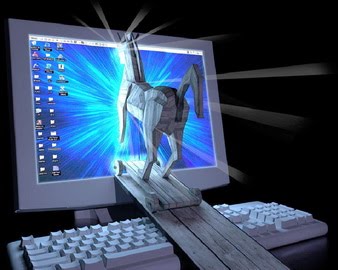
Tips Prefentif Cara Mencegah Agar Terhindar dari Trojan image

Salah satu jenis virus dari internet merupakan perangkat lunak yang mencurigakan yang bisa merusak suatu sistem atau network. Tujuan virus ini adalah untuk mendapatkan informasi dari korban seperti password, kebiasaan user yang tercatat dalam system log, data, dan lain-lain, sehingga diperoleh hak akses dari korban.

Salah satu cara virus masuk ke komputer kita adalah dengan melewati file yang kita download. Jadi waspadalah saat download file.

 Berikut Tips Cara Mencegah Virus dari Internet :
  1. Memilih situs yang benar-benar dapat dipercaya untuk melakukan download. Jangan pernah melakukan download secara sembarangan yang berasal dari seseorang atau situs yang mencurigakan.
  2. Memastikan bahwa file yang dikirimkan belum pernah dibuka oleh orang lain.
  3. Mewaspadai file-file yang ekstensinya disembunyikan.
  4. Memastikan bahwa di dalam laptop atau komputer tidak ada program yang berjalan secara otomatis atau mode file preview.
  5. Jangan selalu merasa aman bila di laptop atau komputer terpasang software antivirus.
  6. Pastikan bahwa Anda tidak melakukan download program executable “check it out” kerena ini adalah sebuah virus. Jika program ini dijalankan maka otomatis laptop atau komputer akan terserang virus.
Semoga Bermanfaat..
readmore »»  

Cara Memblokir Situs Website Tanpa Software

Dengan alasan apapun Anda ingin memblokir sebuah situs atau website, Pastikan alasan tersebut tidak merugikan orang lain dan Anda memang berharap manfaat yang lebih besar dengan memblokir situs-situs tersebut. 

Berikut  tips komputer untuk memblokir situs website tanpa software :
1. Klik kanan start program pilih explorer
2. Masuklah ke folder C:\WINDOWS\system32\drivers\etc
3. Cari file hosts
Tips Mudah Cara Memblokir Situs Website Tanpa Software
4. Klik dua kali file tersebut sehingga keluar jendela Open With
5. Pilih notepad kemudian klik OK
6. Tambahi isi file tersebut setelah “127.0.0.1 localhost” (tanpa kutip) dengan alamat website yang akan Anda blokir misalnya :
127.0.0.2 www.facebook.com
127.0.0.3 www.google.com
127.0.0.4 www.youtube.com
maka situs www.facebook.com, www.google.com, www.youtube.com akan terblokir, jika ingin menambahkan lagi tinggal Anda lanjutkan:
127.0.0.5 ….. begitu seterusnya
7. Setelah selesai simpanlah perubahan yang telah Anda lakukan dengan pilih menu file pada notepad kemudian save
8. Sekarang bukalah alamat-alamat yang telah diblokir tadi, maka alamat-alamat tadi tidak akan bisa diakses


Selamat Mencoba...
readmore »»